Arbeiten Sie oft am selben Thema mit ChatGPT? Dann kennen Sie das Problem: Jeder neue Chat beginnt wieder bei Null. Sie müssen erneut erklären, wer Sie sind, welche Dokumente wichtig sind und in welchem Ton Sie eine Antwort wünschen. Die Funktion „Projekte“ in ChatGPT löst dies. In diesem Blog lesen Sie genau, was ein Projekt ist, wie Sie eines erstellen und wie Sie es optimal nutzen.
Was ist ein Projekt in ChatGPT?
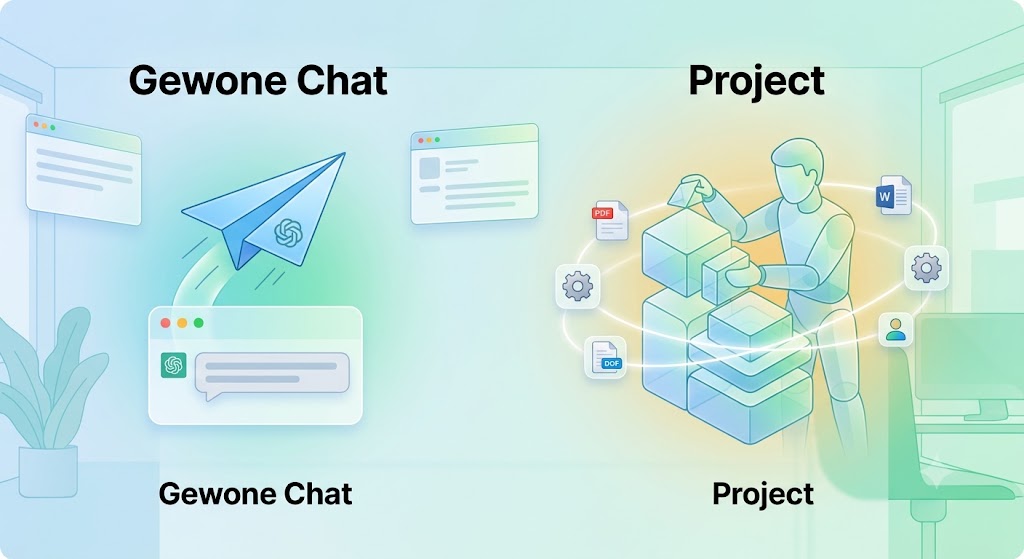
Betrachten Sie ein Projekt als Ihr eigenes Büro innerhalb von ChatGPT: ein abgegrenzter Bereich für ein Thema, in dem alles, was dazugehört, zusammenkommt. Denken Sie an einen laufenden Kundenauftrag, eine Wochen dauernde Recherche oder einen Content-Prozess, den Sie jeden Monat wiederholen.
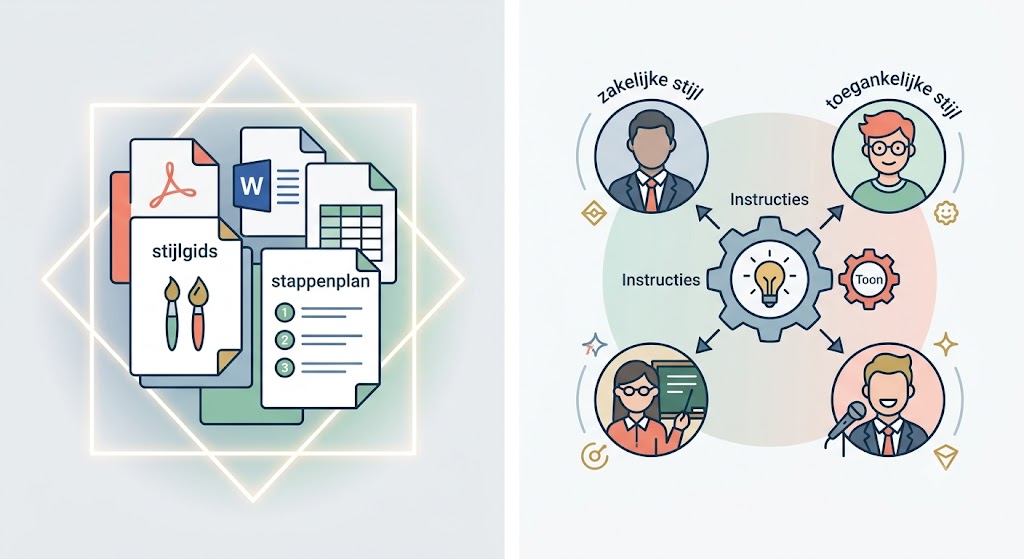
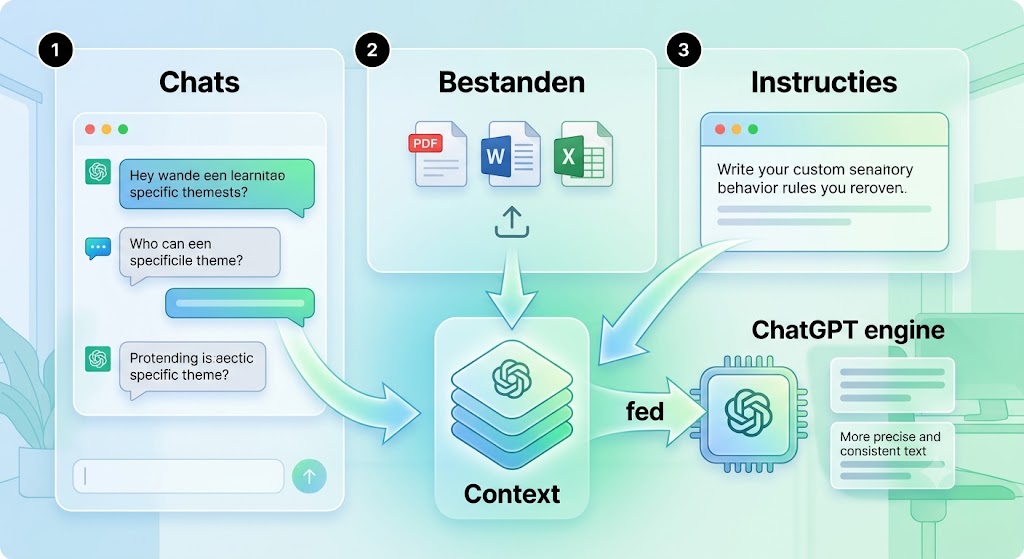
Innerhalb dieses Bereichs bewahren Sie drei Dinge auf. Zunächst alle Chats, die mit demselben Thema zu tun haben, ordentlich beisammen statt über einzelne Gespräche verstreut. Darüber hinaus die relevanten Dateien wie PDFs, Word-Dokumente, Tabellenkalkulationen oder andere Quellen. Und schließlich die Anweisungen: die festen Regeln für Rolle, Tonfall und Vorgehensweise, die Sie nur noch einmal festlegen müssen, anstatt bei jedem Chat von vorn zu beginnen.
Der große Vorteil ist, dass ChatGPT diesen Kontext automatisch in jedem Chat innerhalb des Projekts kombiniert. Sie müssen nichts erneut hochladen oder erklären. Das Ergebnis ist nicht nur Zeitersparnis, sondern vor allem ein Output, der in Stil, Ton und Inhalt konsistenter ist, da ChatGPT stets auf derselben Basis arbeitet.
Wichtige Aspekte bei Projekten
Alles, was Sie in einem Projekt tun, bleibt auch tatsächlich in diesem Projekt. Ein Chat kann also nicht einfach auf etwas aus einem anderen Gespräch außerhalb des Projekts zurückgreifen, und umgekehrt ebenso wenig. Nur bei ChatGPT Enterprise und Edu kann dies in manchen Fällen anders sein. Nutzen Sie das Account-Gedächtnis von ChatGPT? Dann funktioniert dieses weiterhin, auch innerhalb eines Projekts.
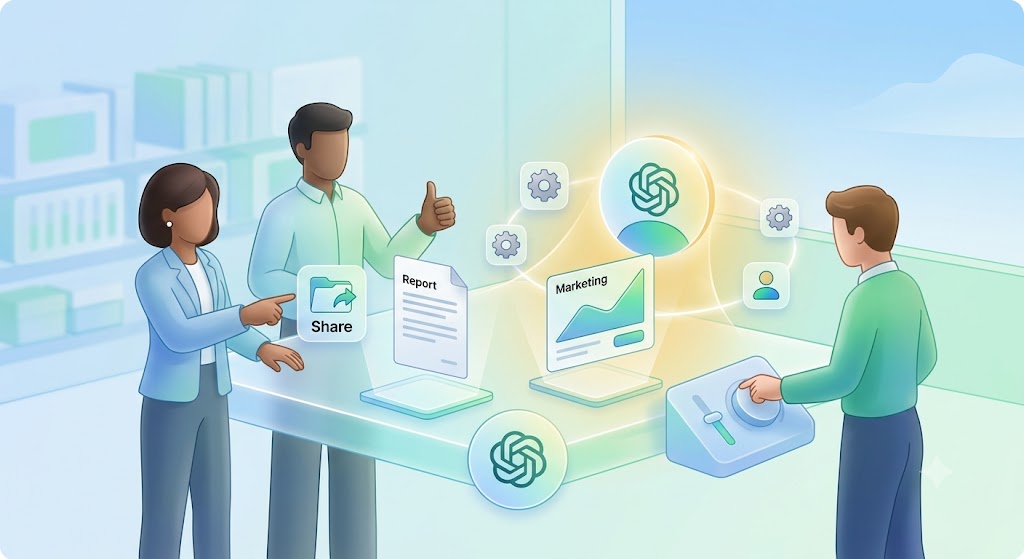
Sie können ein Projekt auch mit anderen teilen. Jeder, der Zugriff erhält, sieht dann dieselben Chats, Dateien und Anweisungen. Praktisch, wenn Sie mit einem Team an etwas arbeiten, da niemand ständig neu erklären muss, wo sich was befindet. Als Eigentümer des Projekts bestimmen Sie, wer beitreten darf: nur Personen, die Sie selbst einladen, oder jeder, der über den Link verfügt.
Projekte funktionieren in fast jedem ChatGPT-Abonnement, auch in der kostenlosen Version, und Sie können sie auf der Website, auf Ihrem Computer und auf Ihrem Telefon nutzen. Allerdings werden einige Funktionen noch nicht überall gleich gut unterstützt, was man vor allem auf dem Mobiltelefon manchmal noch merkt. Eines ist noch nicht möglich: Agents innerhalb eines Projekts zu nutzen. Wenn Sie einen Agent starten, verlassen Sie automatisch das Projekt.
Schritt für Schritt: Ein Projekt erstellen
Öffnen Sie ChatGPT und klicken Sie im linken Menü auf Projekte.
Klicken Sie auf Neues Projekt, um einen neuen Arbeitsbereich zu starten.
Geben Sie dem Projekt einen prägnanten Namen, zum Beispiel „Kommunikationsrichtlinien“ oder „USt-Meldungen KMU“. Wählen Sie dazu auch ein Icon und eine Farbe aus — bei mehreren Projekten nebeneinander sehen Sie so auf einen Blick, welchen Arbeitsbereich Sie öffnen.
Fügen Sie Ihre Quellen hinzu. Laden Sie Dokumente hoch, die zum Thema gehören, wie eine Unternehmenspräsentation, einen Styleguide oder frühere Berichte. ChatGPT berücksichtigt diese automatisch in jedem Chat innerhalb des Projekts, ohne dass Sie diese jedes Mal neu bereitstellen müssen.
Legen Sie Projektanweisungen fest. Klicken Sie auf die drei Punkte oben rechts und wählen Sie Projekteinstellungen. Legen Sie hier fest, welche Rolle ChatGPT einnimmt, welchen Ton es verwendet und worauf es besonders achten muss.
Starten Sie Ihren ersten Chat innerhalb des Projekts. Ab jetzt hat jedes Gespräch, das Sie hier führen, automatisch Zugriff auf die Dateien und Anweisungen, die Sie konfiguriert haben.
Häufige Fehler, die Sie vermeiden sollten
Ein Projekt aufzusetzen ist einfach, aber es richtig zu nutzen erfordert etwas mehr Aufmerksamkeit. Dies sind die am häufigsten auftretenden Fallstricke:
Alles in ein Projekt quetschen. Ein einziges Projekt für „Arbeit“ im Allgemeinen wird schnell zu einem unordentlichen Archiv. Halten Sie Projekte nach Thema, Kunde oder Prozess getrennt, damit der Kontext präzise bleibt.
Veraltete Dateien stehen lassen. Wenn Sie eine neue Version eines Dokuments hinzufügen, löschen Sie die alte. Andernfalls kann ChatGPT weiterhin von veralteten Informationen ausgehen.
Keine Anweisungen festlegen. Ohne Projektanweisungen verpassen Sie den größten Vorteil: ChatGPT weiß dann immer noch nicht automatisch, welche Rolle oder welchen Ton Sie erwarten.
Zu vage Anweisungen schreiben. „Sei professionell“ sagt wenig aus. Werden Sie konkret: Für wen schreiben Sie, in welchem Stil und was sollte ChatGPT unbedingt vermeiden?
Sensible Informationen unbedacht hochladen. Behandeln Sie Dateien in einem Projekt genauso sorgfältig wie in einem normalen Chat; teilen Sie keine vertraulichen Daten, die dort nicht hingehören.
Starten Sie mit Ihrem ersten Projekt
Ein Projekt in ChatGPT ist nichts anderes als ein intelligenter, organisierter Arbeitsbereich: alle Chats, Dateien und Anweisungen zu einem Thema an einem Ort, immer griffbereit. Für eine einmalige Frage bringt es wenig, aber sobald Sie sich länger mit demselben Thema beschäftigen, erspart es Ihnen viel Wiederholung und Sie erhalten Ergebnisse, die spürbar konsistenter sind.
Wählen Sie noch heute eine wiederkehrende Aufgabe aus Ihrer eigenen Arbeit aus — einen Bericht, eine Kundenakte, einen Content-Prozess — und richten Sie dafür Ihr erstes Projekt ein. Nach ein paar Chats werden Sie den Unterschied spüren, und die Wahrscheinlichkeit ist gering, dass Sie zu einzelnen, kontextlosen Gesprächen zurückkehren.
Richten Sie noch heute Ihr erstes Projekt ein und arbeiten Sie fortan smarter mit ChatGPT
Starten Sie jetzt Ihr erstes Projekt und kontaktieren Sie uns für weitere Informationen!