Midjourney AI Spiegazione per principianti

Midjourney è andato online nel luglio 2022 e David Holz lo ha fondato. Aveva precedentemente creato Leap Motion e voleva costruire con Midjourney qualcosa con cui chiunque potesse creare idee visive senza conoscenze tecniche. Midjourney è diventato leader di mercato per immagini AI uniche. Lo utilizzi tramite midjourney.com dove digiti cosa desideri e ricevi quattro versioni entro un minuto. Funziona particolarmente bene per immagini artistiche e design concettuali. I designer lo usano per ispirazione, i marketer per contenuti sorprendenti. La forza sta in quanto bene comprendi gli stili e crei prompt unici. Testo nelle immagini e dettagli esatti non riescono sempre alla perfezione perché midjourney non è ancora così avanzato.

Cos’è Midjourney?

Midjourney è uno strumento di AI che crea immagini a partire da testo. Digiti quello che vuoi vedere e l’AI genera una foto per te senza che tu debba disegnare. Nel giro di un minuto ricevi diverse versioni che puoi usare per marketing, presentazioni o progetti creativi. Funziona bene per immagini d’atmosfera e design in cui lo strumento comprende colori, atmosfere e stili. I designer lo usano per visualizzare rapidamente delle opzioni e i marketer creano contenuti accattivanti per i social media. Ottieni risultati che altrimenti richiederebbero ore di lavoro. La forza sta nel modo in cui formuli i tuoi prompt e nelle impostazioni che aggiungi. Il sistema riconosce bene stili artistici come l’art deco o il cyberpunk e li traduce in immagini unici. Il testo e i dettagli esatti come le dita ancora spesso non riescono bene, ma con l’approccio giusto ottieni immagini che corrispondono alla tua idea. Sperimentare con diverse descrizioni aiuta a scoprire cosa funziona e cosa no. Così imparerai a conoscere sempre meglio lo strumento e ne otterrai di più.

Scrivere il tuo primo prompt su Midjourney

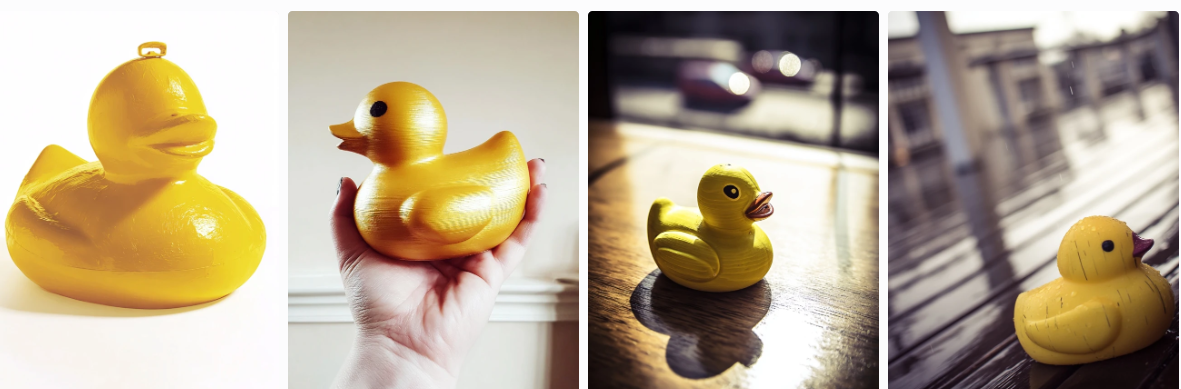
Un prompt è il testo che scrivi per dire a Midjourney cosa vuoi vedere. Inizia in modo semplice. Immagina di voler un’immagine di paperelle di gomma. Digiti semplicemente “rubber ducks” e guardi cosa succede. Con le impostazioni base ottieni quattro varianti che si assomigliano parecchio. Quattro paperelle giallo, quasi tutte uguali. Ma cosa succede se vuoi qualcosa di diverso?
Qui diventa interessante. Aggiungi dettagli che danno direzione all’immagine. Pensa ad atmosfera, stile, colori o contesto. Prova ad esempio: “rubber ducks floating in a cyberpunk neon pool”. All’improvviso ottieni paperelle con un bagliore futuristico, magari riflessi di luci viola e blu, un’atmosfera completamente diversa.
Oppure vai in un’altra direzione: “vintage rubber duck, 1950s advertisement style, pastel colors”. Ora vedrai probabilmente paperelle che sembrano uscite da una vecchia pubblicità, con colori tenui e un’atmosfera nostalgica.
Il trucco sta nella specificità. Più sei preciso, meglio Midjourney capisce cosa vuoi. Puoi giocare con:

  • Materiali: paperelle di vetro, paperelle di legno, paperelle di metallo
  • Ambiente: che fluttuano nel latte, su una cima di montagna, nello spazio
  • Stile artistico: acquarello, rendering 3D, disegno tecnico, art déco
  • Illuminazione: controluce drammatico, luce soffusa del mattino, illuminazione al neon
  • Prospettiva: primo piano, vista a volo d’uccello, fotografia macro

Non devi usare tutto insieme. Inizia con uno o due elementi extra e guarda come reagisce Midjourney. A volte ottieni esattamente quello che avevi in mente, a volte ti sorprende con qualcosa che non ti aspettavi ma che trovi comunque fantastico.
Attenzione: più complesso diventa il tuo prompt, più Midjourney deve interpretare. A volte meno è meglio. Se il tuo prompt diventa troppo pieno di istruzioni contraddittorie, l’AI si confonde e ottieni risultati poco chiari.
Sperimentare è il modo migliore per imparare cosa funziona per la tua visione.

Le impostazioni che fanno la differenza

Ora diventa interessante. Modificando le impostazioni, cambi completamente ciò che ottieni. Generiamo di nuovo le stesse anatre, ma questa volta con impostazioni diverse.

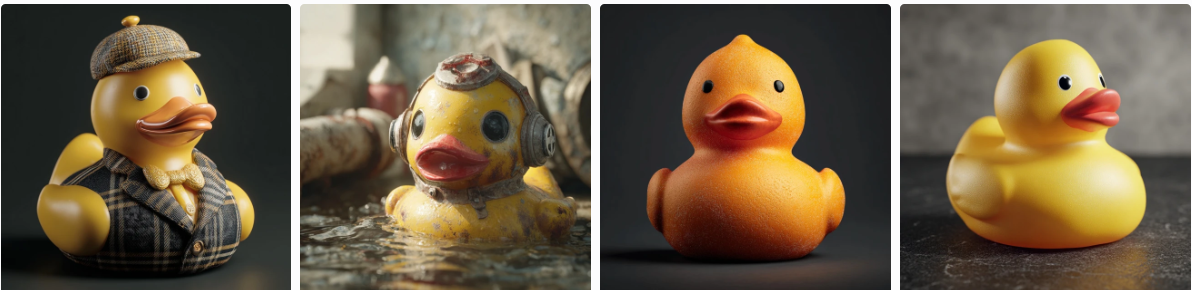
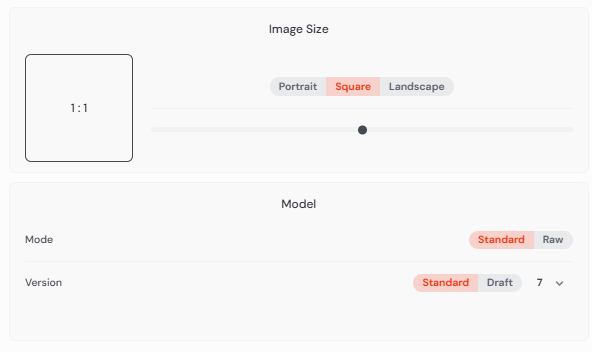
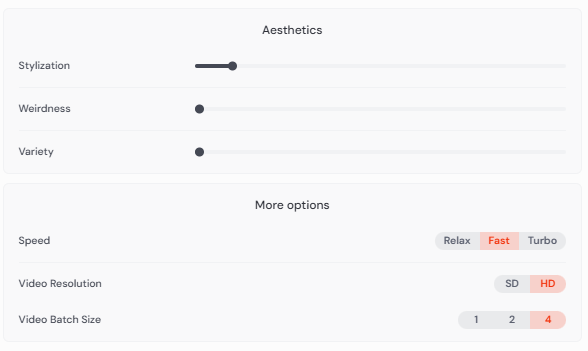
Modifico quanto segue: Image size a 3:4 (formato verticale), stylization a 1000, weirdness a 1500, variety a 50, mode a raw, versione 7.

Guarda la differenza! Le quattro anatre sono ora completamente diverse. La variety fa in modo che ogni anatra sia unica. La weirdness conferisce loro dettagli particolari che non ti aspetti. Non più quattro copie, ma quattro versioni diverse.

Come scrivere un buon prompt

Pensa prima bene a cosa vuoi vedere. Hai un’immagine chiara in testa? Descrivi allora tutti i dettagli, anche le piccole cose. Sii concreto.

Esempio: vuoi una foto di una donna seduta su una sedia che guarda fuori, con un libro accanto a lei sul pavimento.

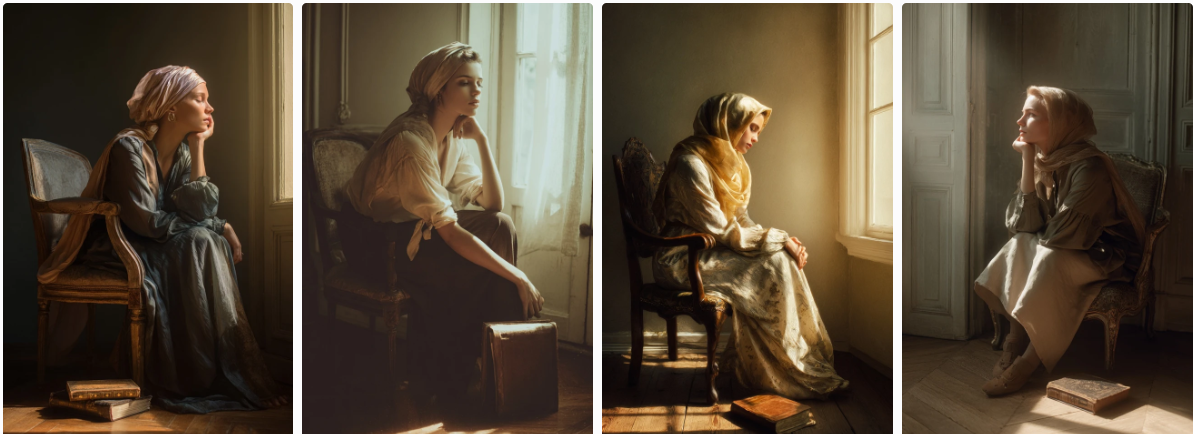
Ecco il mio prompt: “Portrait of a woman in quiet contemplation, sitting gracefully on an antique chair near a sunlit window, wearing a flowing silk headscarf, an old leather-bound book rests on the hardwood floor nearby, soft golden hour lighting, dreamy atmospheric mood, European interior style, film photography aesthetic, natural pose, serene expression –ar 2:3 –style raw –v 7”

Il risultato? Esattamente quello che volevo. L’AI ha colto tutti i dettagli.

Suggerimento: Un bot AI come Claude può aiutarti a formulare il tuo prompt se non sai bene come descriverlo.

Le impostazioni spiegate

Scegliere il formato dell’immagine

Puoi scegliere tra tre formati. Square è una foto quadrata (pensa a Instagram), portrait è verticale (come una foto ritratto), e landscape è orizzontale (come una foto di paesaggio). Per la donna con il libro, portrait o square funzionano meglio.

Determinare l’atmosfera della tua immagine

Stylization determina quanto artistica appare la tua immagine. Più alto lo imposti, più assomiglia a un dipinto, più basso lo imposti, più assomiglia a una foto reale.

Weirdness aggiunge elementi inaspettati alla tua foto. Per i principianti è consigliabile mantenere questo valore basso, altrimenti otterrai risultati troppo strani.

Variety fa sì che ogni volta che usi lo stesso prompt, tu ottenga risultati diversi. Utile se vuoi sperimentare.

Quale modello usare

Standard è l’impostazione normale che usano la maggior parte delle persone. Raw offre risultati più naturali e meno elaborati. Per una foto realistica di una donna, raw è una buona scelta perché sembra più reale.

Velocità e qualità

Fast usa i tuoi crediti ma offre risultati rapidi. Relax è gratuito ma richiede molto più tempo. Come principiante è meglio scegliere relax in modo da poter sperimentare per capire se ti piace Midjourney.

SD offre una qualità normale, HD offre una qualità migliore ma costa più crediti.

Quante immagini contemporaneamente

Puoi impostare quante varianti crea Midjourney, da 1 a 4 pezzi. Con 4 ottieni quattro versioni diverse del tuo prompt. Questo è utile perché puoi scegliere quella che trovi più bella.

Consigli pratici per risultati migliori

Vuoi un logo o una foto di prodotto? Usa il formato square e un weirdness basso per un risultato migliore.

Vuoi sperimentare con arte o concetti creativi? Alza il weirdness a 1500 e guarda cosa succede.

Per foto realistiche di persone usa sempre la modalità raw e mantieni lo stylization sotto i 500.

Inizia oggi

Comincia con un prompt semplice. Guarda cosa ottieni. Modifica un’impostazione e vedi cosa cambia. Così impari al meglio come funziona Midjourney e qual è il tuo stile. Il bot funziona meglio se vuoi creare qualcosa di nuovo, non una copia di foto esistenti.

La struttura base

Un prompt di Midjourney è composto da diverse parti:

  • Descrizione principale: cosa vuoi vedere
  • Parametri: impostazioni che iniziano con —
  • Pesi: per dare più o meno enfasi agli elementi

Pesi e parentesi

Doppio doppio punto :: per i pesi

  • red cat::2 blue background::1 – il gatto riceve 2 volte più enfasi dello sfondo
  • Numeri più alti = più influenza sul risultato finale

Attenzione: Le parentesi normali () o [] non fanno niente di speciale in Midjourney. Vengono semplicemente lette come testo. Alcune persone pensano che le parentesi diano peso, ma questo non è vero per Midjourney (funziona in Stable Diffusion, ma non qui).

Parametri importanti

Aspect ratio

  • –ar 16:9 of –ar 3:2 – determina le proporzioni
  • –ar 1:1 per quadrato

Stile e qualità

  • –style raw – più fotografico, meno interpretazione artistica
  • –style expressive – più libertà artistica (v6 standard)
  • –q 2 – qualità superiore (costa di più)
  • –s 100 – stylization da 0-1000, più basso = più letterale

Versione

  • –v 6.1 of –v 6 – scegliere la versione del modello

Chaos e variazione

  • –c 50 – chaos da 0-100, più alto = risultati più imprevedibili
  • –weird 500 – risultati sperimentali, strani

Ripetizione

  • –repeat 4 – genera più variazioni contemporaneamente

Prompt negativi

–no per escludere cose:

  • beautiful landscape –no people, buildings

Multi-prompt

Puoi dividere i prompt con :: (senza numero):

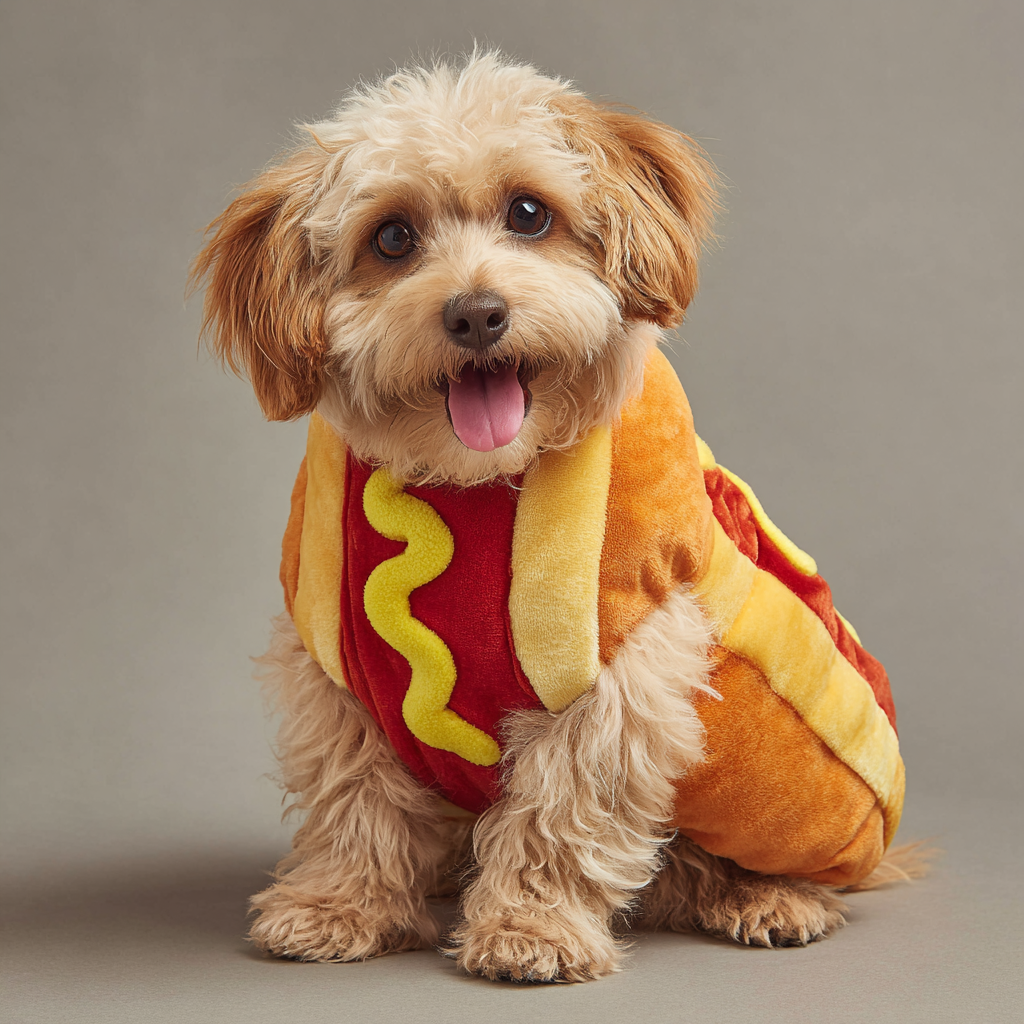
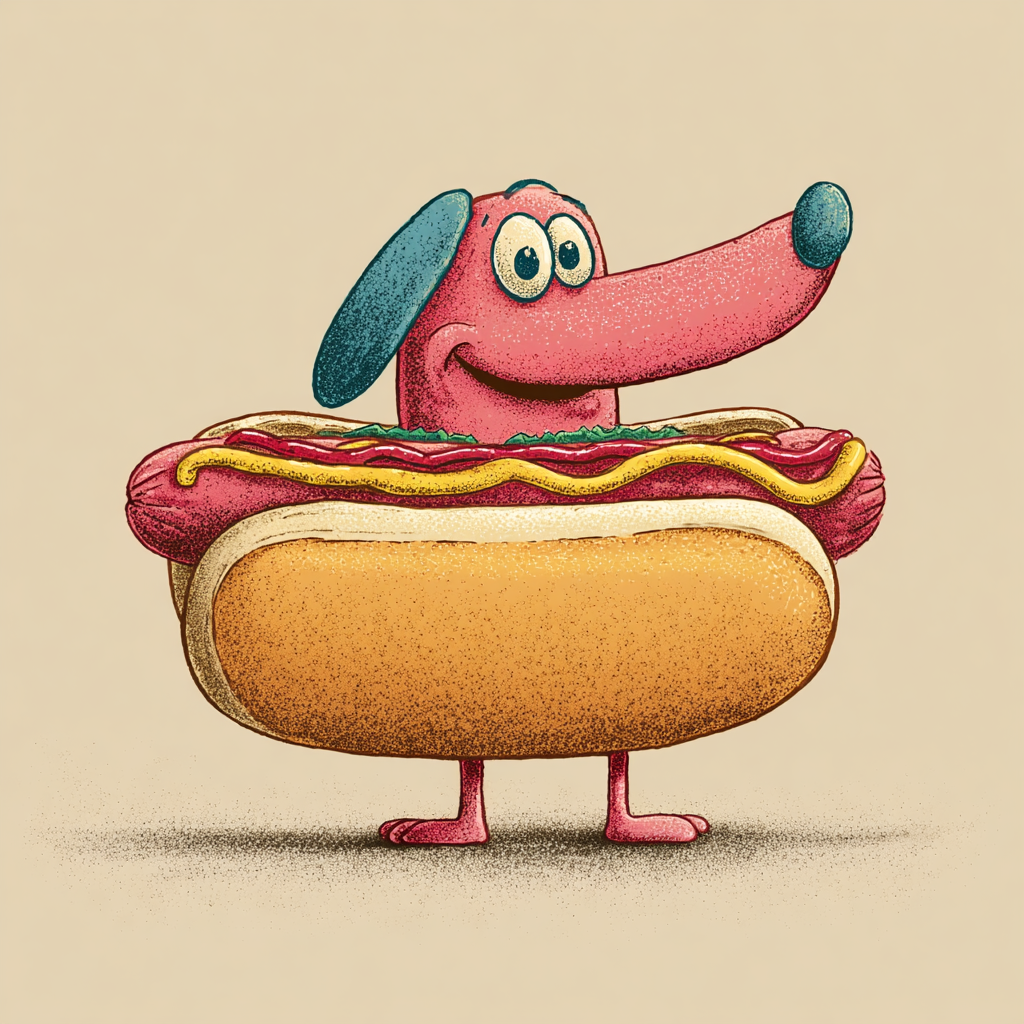
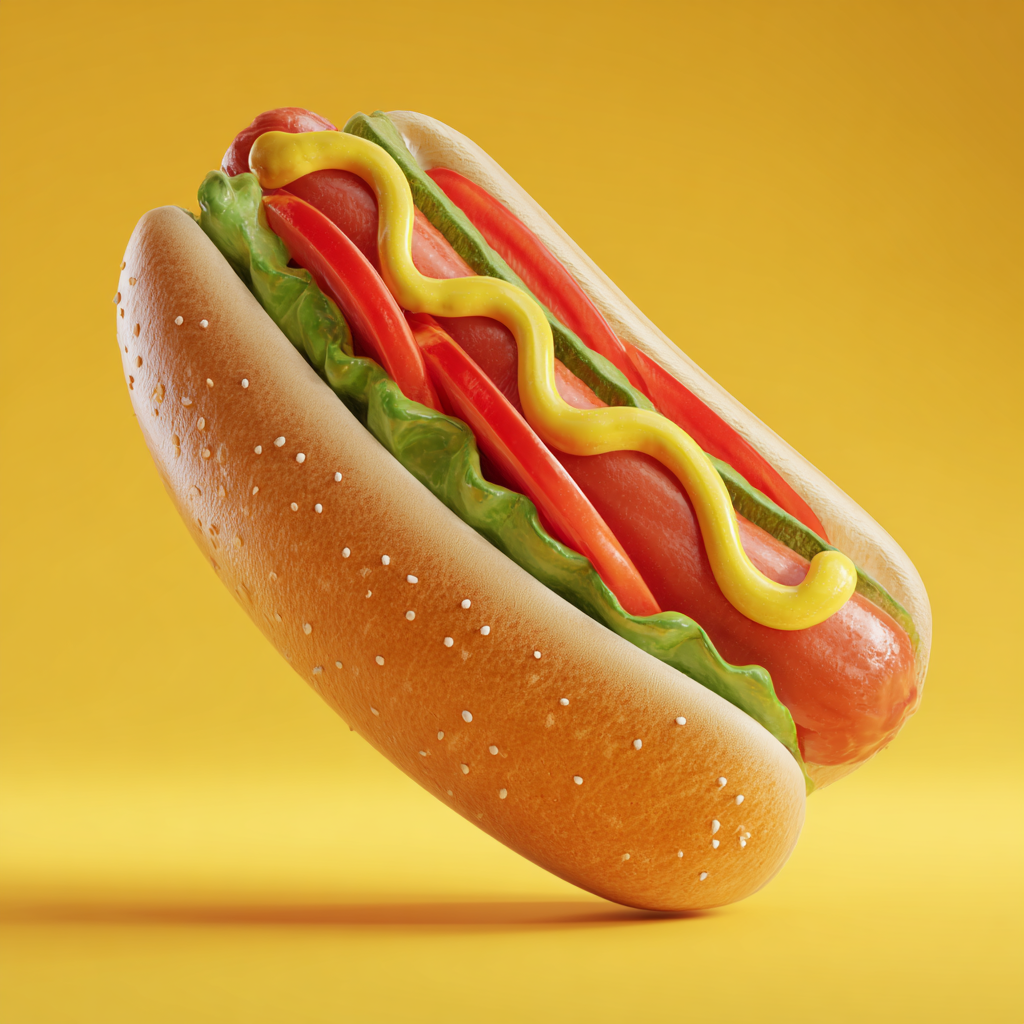
  • hot dog:: food – vede “hot dog” e “food” come concetti separati
  • hot dog food – può interpretare un cane

Consigli pratici

Image prompts: Puoi aggiungere un URL di un’immagine all’inizio del tuo prompt, seguito da pesi:

  • https://example.com/image.jpg portrait of a woman –iw 2
  • –iw determina il peso dell’image prompt (standard 1)

Permutazioni con {}:

  • {red, blue, green} car – crea 3 prompt diversi
  • house in {summer, winter} at {dawn, noon, dusk} – crea 6 combinazioni

Questo funziona davvero utile se vuoi testare rapidamente delle variazioni.

Cosa NON è possibile

  • Non puoi specificare dimensioni esatte in pixel, solo rapporti
  • Operazioni matematiche complesse nel prompt stesso
  • Far renderizzare il testo perfettamente (resta difficile)
  • Garantire quantità esatte (“three cats” a volte dà 2 o 4 gatti)

Vuoi saperne di più su midjourney?

Contattaci per maggiori informazioni!