Midjourney est arrivé en ligne en juillet 2022 et a été fondé par David Holz. Il avait auparavant créé Leap Motion et voulait construire avec Midjourney quelque chose qui permettrait à tout le monde de créer des idées visuelles sans connaissances techniques. Midjourney est devenu le leader du marché pour les images IA uniques. Vous l’utilisez via midjourney.com où vous tapez ce que vous voulez et recevez quatre versions en moins d’une minute. Cela fonctionne particulièrement bien pour les images artistiques et les designs conceptuels. Les designers l’utilisent pour l’inspiration, les marketeurs pour du contenu percutant. La puissance réside dans votre compréhension des styles et votre capacité à créer des prompts uniques. Le texte dans les images et les détails exacts ne réussissent pas toujours parfaitement car Midjourney n’est pas encore aussi avancé.
Midjourney est un outil d’IA qui crée des images à partir de texte. Vous tapez ce que vous voulez voir et l’IA génère une photo pour vous sans que vous ayez besoin de dessiner vous-même. En moins d’une minute, vous obtenez plusieurs versions que vous pouvez utiliser pour du marketing, des présentations ou des projets créatifs. Cela fonctionne bien pour les images d’ambiance et les designs où l’outil comprend les couleurs, les atmosphères et les styles. Les designers l’utilisent pour examiner rapidement des options et les marketeurs créent du contenu accrocheur pour les réseaux sociaux. Vous obtenez des résultats qui autrement demanderaient des heures de travail. La force réside dans la façon dont vous formulez vos prompts et les paramètres que vous ajoutez. Les styles artistiques comme l’art déco ou le cyberpunk sont bien reconnus par le système et traduits en images uniques. Le texte et les détails exacts comme les doigts posent encore souvent problème, mais avec la bonne approche, vous obtenez des images qui correspondent à votre idée. Expérimenter avec différentes descriptions aide à découvrir ce qui fonctionne et ce qui ne fonctionne pas. Ainsi, vous apprenez à connaître de mieux en mieux l’outil et vous en tirez davantage.
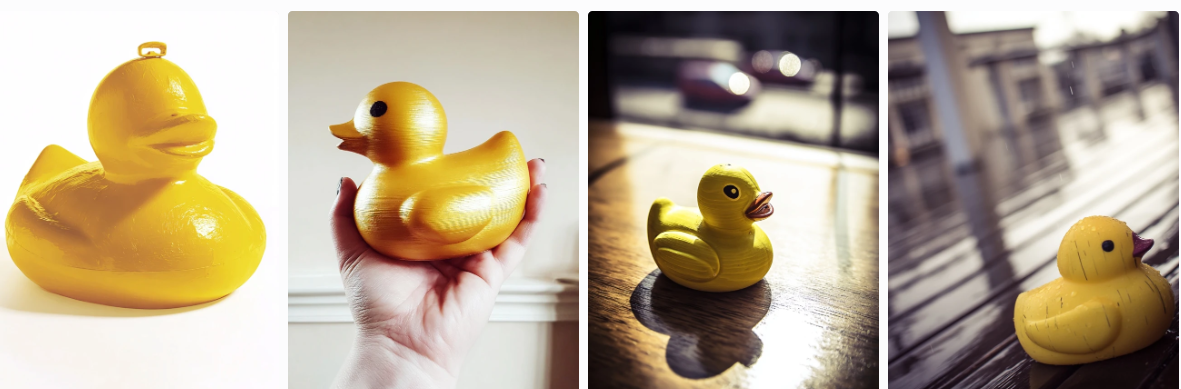
Un prompt est le texte que vous écrivez pour dire à Midjourney ce que vous voulez voir. Commencez simple. Imaginez que vous voulez une image de canards en caoutchouc. Vous tapez simplement « rubber ducks » et regardez ce qui se passe. Avec les paramètres de base, vous obtenez quatre variations qui se ressemblent assez. Quatre canards en caoutchouc jaunes, presque tous identiques. Mais que faire si vous voulez autre chose ?
C’est là que ça devient intéressant. Vous ajoutez des détails qui orientent l’image. Pensez à l’ambiance, au style, aux couleurs ou au contexte. Essayez par exemple : « rubber ducks floating in a cyberpunk neon pool ». Soudain, vous obtenez des canards avec une lueur futuriste, peut-être des reflets de lumières violettes et bleues, une ambiance totalement différente.
Ou vous prenez une autre direction : « vintage rubber duck, 1950s advertisement style, pastel colors ». Vous verrez probablement des canards qui semblent sortis d’une ancienne publicité, avec des couleurs douces et une atmosphère nostalgique.
L’astuce réside dans la spécificité. Plus vous êtes précis, mieux Midjourney comprend ce que vous voulez. Vous pouvez jouer avec :
Vous n’êtes pas obligé de tout utiliser en même temps. Commencez avec un ou deux éléments supplémentaires et voyez comment Midjourney réagit. Parfois vous obtenez exactement ce que vous aviez en tête, parfois cela vous surprend avec quelque chose que vous n’attendiez pas mais que vous trouvez génial.
Attention : plus votre prompt devient complexe, plus Midjourney doit interpréter. Parfois, moins c’est justement plus. Si votre prompt devient trop chargé d’instructions contradictoires, l’IA se retrouve confuse et vous obtenez des résultats peu clairs.
Expérimenter est la meilleure façon d’apprendre ce qui fonctionne pour votre vision.
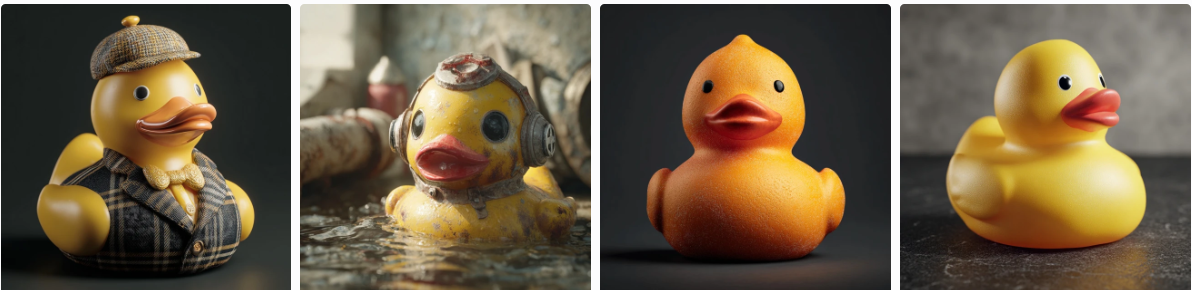
Maintenant, ça devient intéressant. En ajustant les paramètres, tu changes complètement ce que tu obtiens. Générons à nouveau les mêmes canards, mais cette fois avec d’autres paramètres.
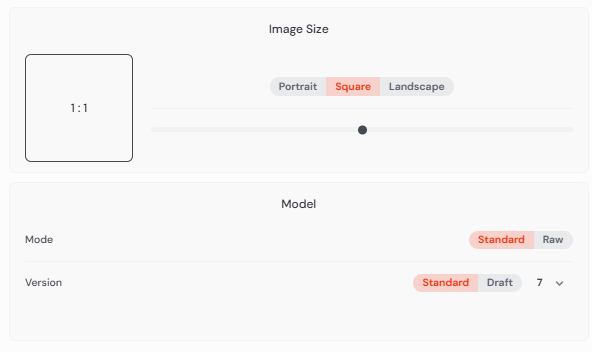
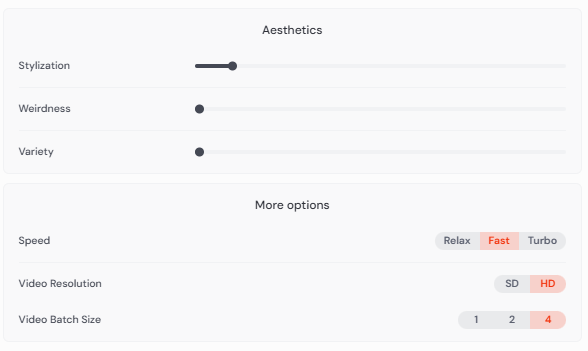
J’ajuste ce qui suit : Image size sur 3:4 (format portrait), stylization sur 1000, weirdness sur 1500, variety sur 50, mode sur raw, version 7.
Regarde la différence ! Les quatre canards sont maintenant complètement différents. La variety fait en sorte que chaque canard soit unique. La weirdness leur donne des détails particuliers auxquels tu ne t’attends pas. Ce ne sont plus quatre copies, mais quatre versions différentes.
Réfléchissez d’abord bien à ce que vous voulez voir. Avez-vous une image claire dans votre tête ? Décrivez alors tous les détails, même les petites choses. Soyez concret.
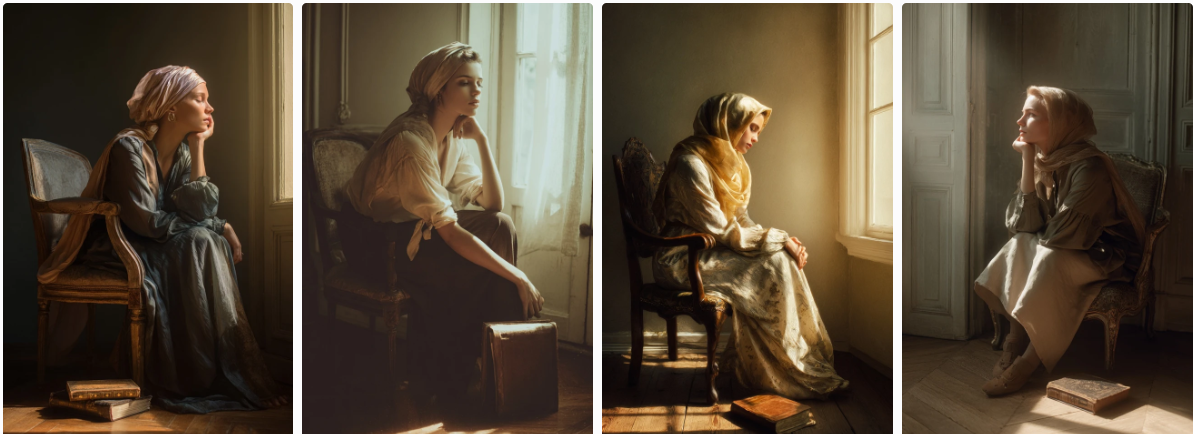
Exemple : vous voulez une photo d’une femme assise sur une chaise et regardant dehors, avec un livre à côté d’elle sur le sol.
Voici mon prompt : « Portrait of a woman in quiet contemplation, sitting gracefully on an antique chair near a sunlit window, wearing a flowing silk headscarf, an old leather-bound book rests on the hardwood floor nearby, soft golden hour lighting, dreamy atmospheric mood, European interior style, film photography aesthetic, natural pose, serene expression –ar 2:3 –style raw –v 7 »
Le résultat ? Exactement ce que je voulais. L’IA a saisi tous les détails.
Astuce : Un bot IA comme Claude peut vous aider à formuler votre prompt si vous ne savez pas trop comment le décrire.
Choisir le format d’image
Vous pouvez choisir parmi trois formats. Square est une photo carrée (pensez Instagram), portrait est vertical (comme une photo de portrait), et landscape est horizontal (comme une photo de paysage). Pour la femme avec le livre, portrait ou square fonctionne le mieux.
Déterminer l’ambiance de votre image
Stylization détermine à quel point votre image a l’air artistique. Plus vous le mettez haut, plus cela ressemble à une peinture, plus bas plus cela ressemble à une vraie photo.
Weirdness ajoute des éléments inattendus à votre photo. Pour les débutants, il est sage de garder ceci bas, sinon vous obtenez des résultats trop étranges.
Variety fait en sorte que chaque fois que vous utilisez le même prompt, vous obtenez des résultats différents. Pratique si vous voulez expérimenter.
Quel modèle utiliser
Standard est le réglage normal que la plupart des gens utilisent. Raw donne des résultats plus naturels, moins travaillés. Pour une photo réaliste d’une femme, raw est un bon choix car cela semble plus réel.
Vitesse et qualité
Fast utilise vos crédits mais donne des résultats rapides. Relax est gratuit mais prend beaucoup plus de temps. En tant que débutant, il est préférable de choisir relax afin de pouvoir expérimenter si vous aimez Midjourney.
SD donne une qualité normale, HD donne une meilleure qualité mais coûte plus de crédits.
Combien d’images à la fois
Vous pouvez régler combien de variations Midjourney crée, de 1 à 4. Avec 4, vous obtenez quatre versions différentes de votre prompt. C’est pratique car vous pouvez ensuite choisir celle que vous trouvez la plus belle.
Conseils pratiques pour de meilleurs résultats
Vous voulez un logo ou une photo de produit ? Utilisez le format square et une weirdness basse pour un meilleur résultat.
Vous voulez expérimenter avec l’art ou des concepts créatifs ? Poussez cette weirdness jusqu’à 1500 et voyez ce qui se passe.
Pour des photos réalistes de personnes, utilisez toujours le mode raw et gardez stylization en dessous de 500.
Commencez avec un prompt simple. Regardez ce que vous obtenez. Ajustez un seul paramètre et voyez ce qui change. C’est ainsi que vous apprenez le mieux comment Midjourney fonctionne et quel devient votre style. Le bot fonctionne le mieux si vous voulez créer quelque chose de nouveau, pas une copie de photos existantes.
La structure de base
Un prompt Midjourney se compose de plusieurs parties :
Poids et parenthèses
Double deux-points :: pour les poids
Attention : Les parenthèses ordinaires () ou [] ne font rien de spécial dans Midjourney. Elles sont simplement lues comme du texte. Certaines personnes pensent que les parenthèses donnent du poids, mais ce n’est pas vrai pour Midjourney (cela fonctionne bien dans Stable Diffusion, mais pas ici).
Paramètres importants
Format d’image
Style et qualité
Version
Chaos et variation
Répétition
Prompts négatifs
–no pour exclure des éléments :
Multi-prompts
Vous pouvez diviser les prompts avec :: (sans chiffre) :
Conseils pratiques
Image prompts : Vous pouvez ajouter une URL d’image au début de votre prompt, suivie de poids :
Permutations avec {} :
Cela fonctionne vraiment bien si vous voulez tester rapidement des variations.
Ce qui n’est PAS possible