Midjourney AI Explicación para principiantes

Midjourney se lanzó en línea en julio de 2022 y fue fundado por David Holz. Anteriormente había creado Leap Motion y quería construir con Midjourney algo con lo que cualquiera pudiera crear ideas visuales sin conocimientos técnicos. Midjourney se convirtió en el líder del mercado en imágenes de IA únicas. Lo usas a través de midjourney.com donde escribes lo que quieres y en menos de un minuto recibes cuatro versiones. Funciona especialmente bien para imágenes artísticas y diseños conceptuales. Los diseñadores lo usan para inspiración, los especialistas en marketing para contenido llamativo. La fuerza reside en lo bien que entiendas los estilos y crees prompts únicos. El texto en las imágenes y los detalles exactos no siempre salen perfectos porque Midjourney todavía no es tan avanzado.

¿Qué es Midjourney?

Midjourney es una herramienta de IA que crea imágenes a partir de texto. Escribes lo que quieres ver y la IA genera una imagen para ti sin que tengas que dibujar tú mismo. En un minuto obtienes varias versiones que puedes usar para marketing, presentaciones o proyectos creativos. Funciona bien para imágenes ambientales y diseños en los que la herramienta entiende colores, atmósferas y estilos. Los diseñadores lo utilizan para ver rápidamente opciones y los especialistas en marketing crean con ello contenido llamativo para redes sociales. Obtienes resultados que de otro modo costarían horas de trabajo. La fuerza está en cómo formulas tus prompts y qué ajustes añades. El sistema reconoce bien estilos artísticos como el art déco o el cyberpunk y los traduce en imágenes únicas. El texto y los detalles exactos, como los dedos, todavía suelen fallar, pero con el enfoque adecuado obtienes imágenes que se ajustan a tu idea. Experimentar con diferentes descripciones ayuda a descubrir qué funciona y qué no. Así conoces cada vez mejor la herramienta y le sacas más provecho.

Escribir tu primer prompt de Midjourney

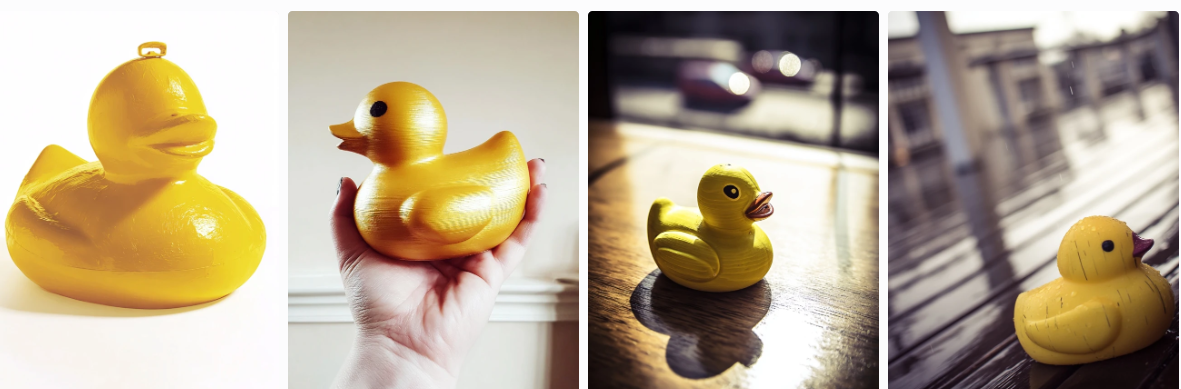
Un prompt es el texto que escribes para decirle a Midjourney qué quieres ver. Empieza sencillo. Supón que quieres una imagen de patitos de goma. Simplemente escribes «rubber ducks» y ves qué pasa. Con la configuración básica obtienes cuatro variaciones bastante parecidas entre sí. Cuatro patitos amarillos, casi todos iguales. ¿Pero qué pasa si quieres algo diferente?
Aquí es donde se pone interesante. Añades detalles que le dan dirección a la imagen. Piensa en ambiente, estilo, colores o contexto. Prueba, por ejemplo: «rubber ducks floating in a cyberpunk neon pool». De repente obtienes patitos con un brillo futurista, quizás reflejos de luces púrpuras y azules, un ambiente totalmente diferente.
O te vas por otro lado: «vintage rubber duck, 1950s advertisement style, pastel colors». Ahora probablemente veas patitos que parecen sacados de un anuncio antiguo, con colores suaves y un aspecto nostálgico.
El truco está en la especificidad. Cuanto más preciso seas, mejor entenderá Midjourney lo que quieres. Puedes jugar con:

  • Materiales: patitos de cristal, patitos de madera, patitos de metal
  • Entorno: flotando en leche, en la cima de una montaña, en el espacio
  • Estilo artístico: acuarela, render 3D, dibujo técnico, art déco
  • Iluminación: contraluz dramático, luz suave de la mañana, iluminación de neón
  • Perspectiva: primer plano, vista de pájaro, fotografía macro

No tienes que usar todo a la vez. Empieza con uno o dos elementos extra y observa cómo reacciona Midjourney. A veces obtienes exactamente lo que tenías en mente, a veces te sorprende con algo que no esperabas pero que sí te encanta.
Ten en cuenta: cuanto más complejo se vuelve tu prompt, más tiene que interpretar Midjourney. A veces menos es más. Si tu prompt se llena de instrucciones contradictorias, la IA se confunde y obtienes resultados poco claros.
Experimentar es la mejor manera de aprender qué funciona para tu visión.

Ajustes que marcan la diferencia

Ahora se pone interesante. Al ajustar la configuración, cambias por completo lo que obtienes. Vamos a generar los mismos patitos de nuevo, pero ahora con otros ajustes.

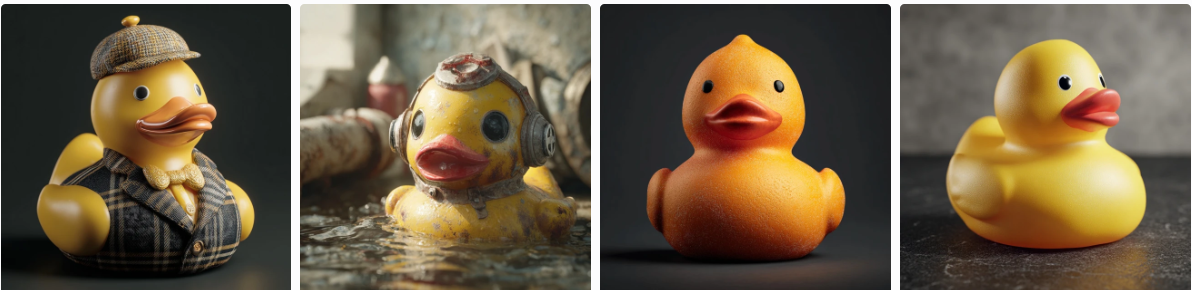
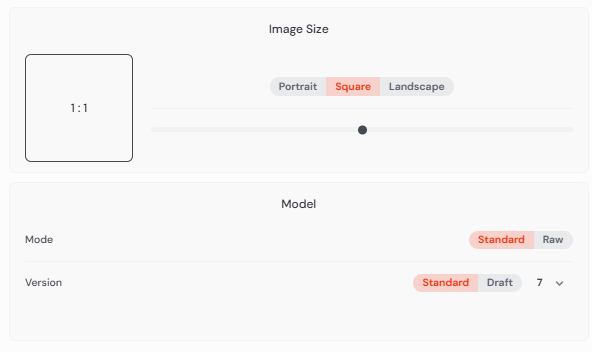
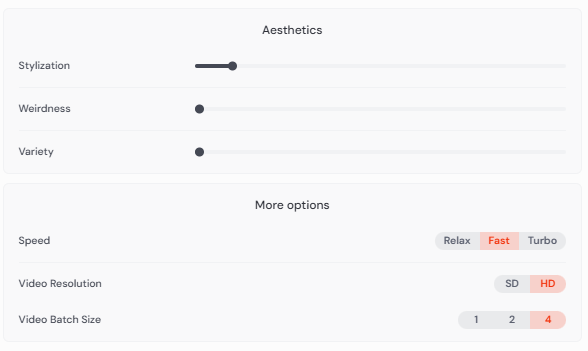
Voy a ajustar lo siguiente: Image size a 3:4 (formato vertical), stylization a 1000, weirdness a 1500, variety a 50, mode a raw, versión 7.

¡Mira la diferencia! Los cuatro patitos son ahora completamente diferentes. La variety hace que cada pato sea único. La weirdness les da detalles especiales que no esperas. Ya no son cuatro copias, sino cuatro versiones diferentes.

Cómo escribir un buen prompt

Primero piensa bien en qué quieres ver. ¿Tienes una imagen clara en tu cabeza? Entonces describe todos los detalles, incluso las cosas pequeñas. Sé concreto.

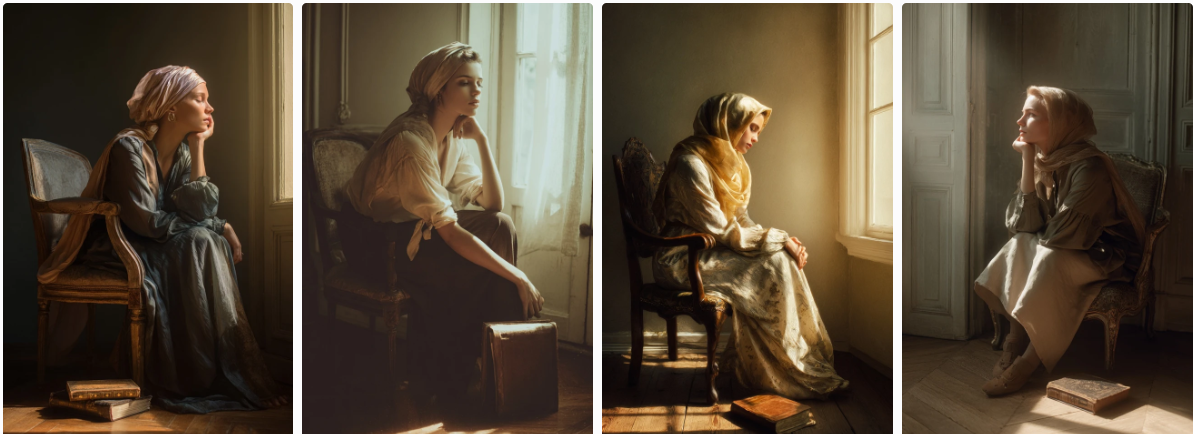
Ejemplo: quieres una foto de una mujer sentada en una silla mirando hacia afuera, con un libro a su lado en el suelo.

Aquí está mi prompt: «Portrait of a woman in quiet contemplation, sitting gracefully on an antique chair near a sunlit window, wearing a flowing silk headscarf, an old leather-bound book rests on the hardwood floor nearby, soft golden hour lighting, dreamy atmospheric mood, European interior style, film photography aesthetic, natural pose, serene expression –ar 2:3 –style raw –v 7»

¿El resultado? Exactamente lo que quería. La IA captó todos los detalles.

Consejo: Un bot de IA como Claude puede ayudarte a formular tu prompt si no sabes bien cómo describirlo.

La configuración explicada

Elegir el formato de imagen

Puedes elegir entre tres formatos. Square es una foto cuadrada (piensa en Instagram), portrait es vertical (como una foto de retrato), y landscape es horizontal (como una foto de paisaje). Para la mujer con el libro, portrait o square funcionan mejor.

Determinar el ambiente de tu imagen

Stylization determina lo artística que se ve tu imagen. Cuanto más alto lo pongas, más se parece a una pintura, y cuanto más bajo, más se parece a una foto real.

Weirdness añade elementos inesperados a tu foto. Para principiantes es recomendable mantener esto bajo, de lo contrario obtendrás resultados demasiado extraños.

Variety hace que cada vez que uses el mismo prompt, obtengas resultados diferentes. Útil si quieres experimentar.

Qué modelo usar

Standard es la configuración normal que usa la mayoría de la gente. Raw da resultados más naturales y menos procesados. Para una foto realista de una mujer, raw es una buena elección porque se ve más real.

Velocidad y calidad

Fast usa tus créditos pero da resultados rápidos. Relax es gratis pero tarda mucho más. Como principiante, es mejor elegir relax para que puedas experimentar y ver si te gusta Midjourney.

SD da calidad normal, HD da mejor calidad pero cuesta más créditos.

Cuántas imágenes a la vez

Puedes configurar cuántas variaciones hace Midjourney, de 1 a 4 piezas. Con 4 obtienes cuatro versiones diferentes de tu prompt. Esto es útil porque así puedes elegir cuál te parece más bonita.

Consejos prácticos para mejores resultados

¿Quieres un logo o una foto de producto? Usa el formato square y un weirdness bajo para un mejor resultado.

¿Quieres experimentar con arte o conceptos creativos? Sube ese weirdness a 1500 y mira qué pasa.

Para fotos realistas de personas, usa siempre el modo raw y mantén stylization por debajo de 500.

Empieza hoy

Comienza con un prompt sencillo. Mira qué obtienes. Ajusta una configuración y ve qué cambia. Así aprendes mejor cómo funciona Midjourney y cuál será tu estilo. El bot funciona mejor si quieres crear algo nuevo, no una copia de fotos existentes.

La estructura básica

Un prompt de Midjourney consta de varias partes:

  • Descripción principal: lo que quieres ver
  • Parámetros: ajustes que empiezan con —
  • Pesos: para dar más o menos énfasis a ciertos elementos

Pesos y paréntesis

Doble dos puntos :: para pesos

  • red cat::2 blue background::1 – el gato recibe 2 veces más énfasis que el fondo
  • Números más altos = más influencia en el resultado final

Atención: Los paréntesis normales () o [] no hacen nada especial en Midjourney. Se leen simplemente como texto. Algunas personas piensan que los paréntesis dan peso, pero eso no es cierto para Midjourney (sí funciona en Stable Diffusion, pero no aquí).

Parámetros importantes

Relación de aspecto

  • –ar 16:9 o –ar 3:2 – determina las proporciones
  • –ar 1:1 para cuadrado

Estilo y calidad

  • –style raw – más fotográfico, menos interpretación artística
  • –style expressive – más libertad artística (estándar en v6)
  • –q 2 – mayor calidad (cuesta más)
  • –s 100 – estilización de 0 a 1000, más bajo = más literal

Versión

  • –v 6.1 o –v 6 – elegir la versión del modelo

Caos y variación

  • –c 50 – caos de 0 a 100, más alto = resultados más impredecibles
  • –weird 500 – resultados experimentales y extraños

Repetición

  • –repeat 4 – generar varias variaciones a la vez

Prompts negativos

–no para excluir cosas:

  • beautiful landscape –no people, buildings

Multi-prompts

Puedes dividir los prompts con :: (sin número):

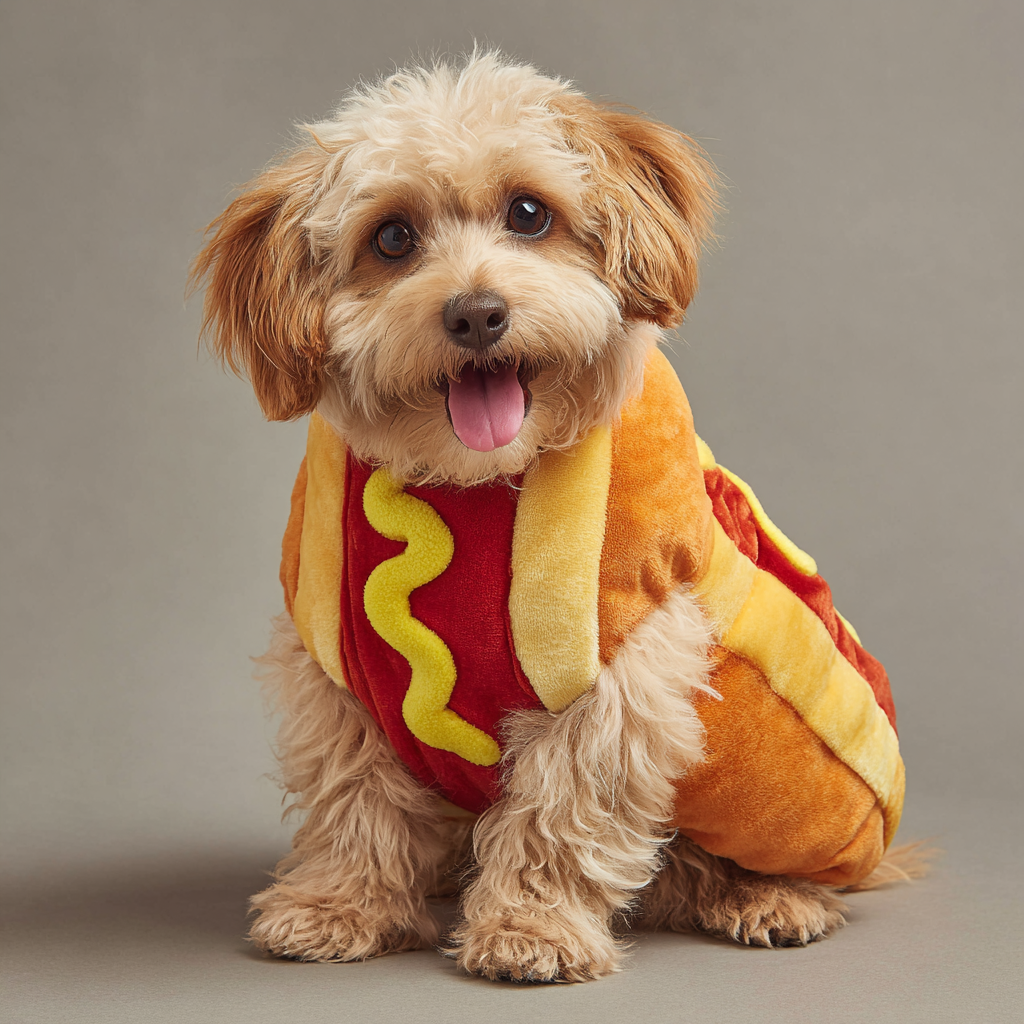
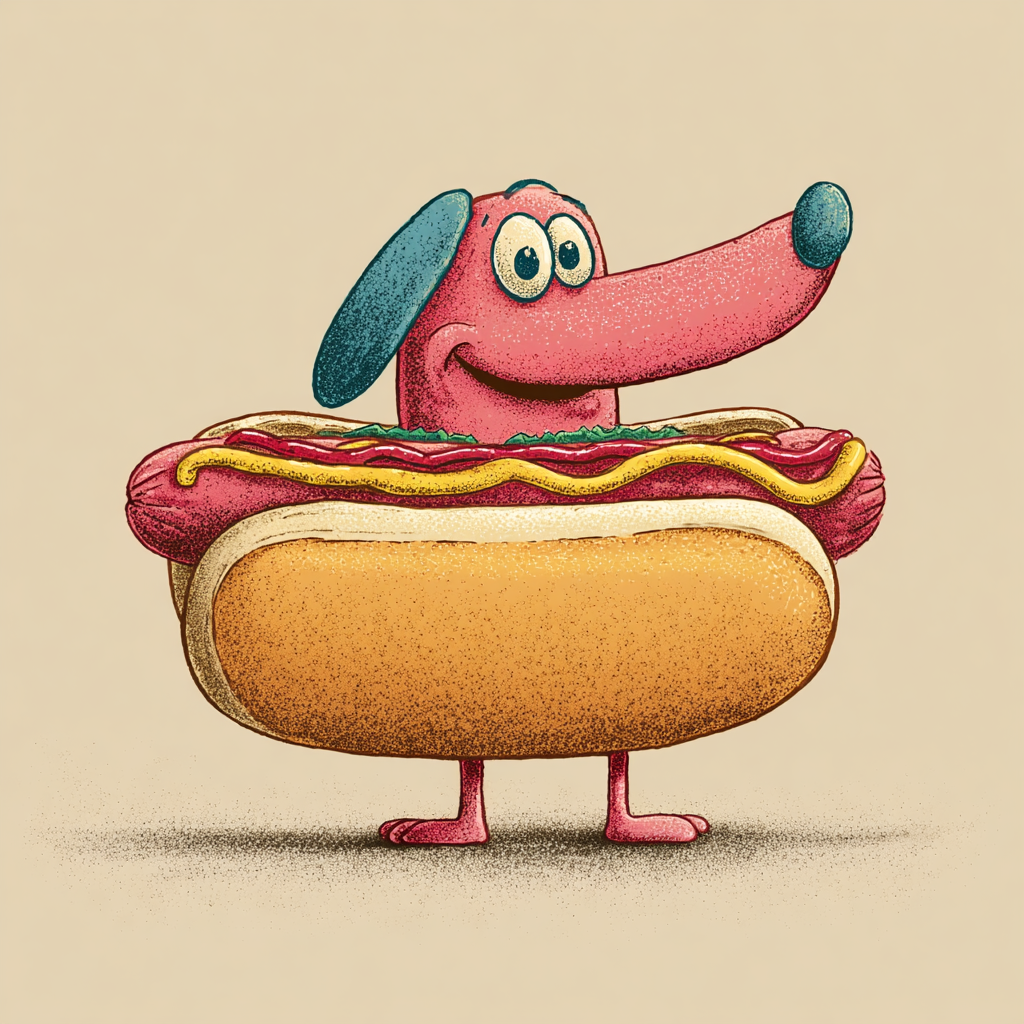
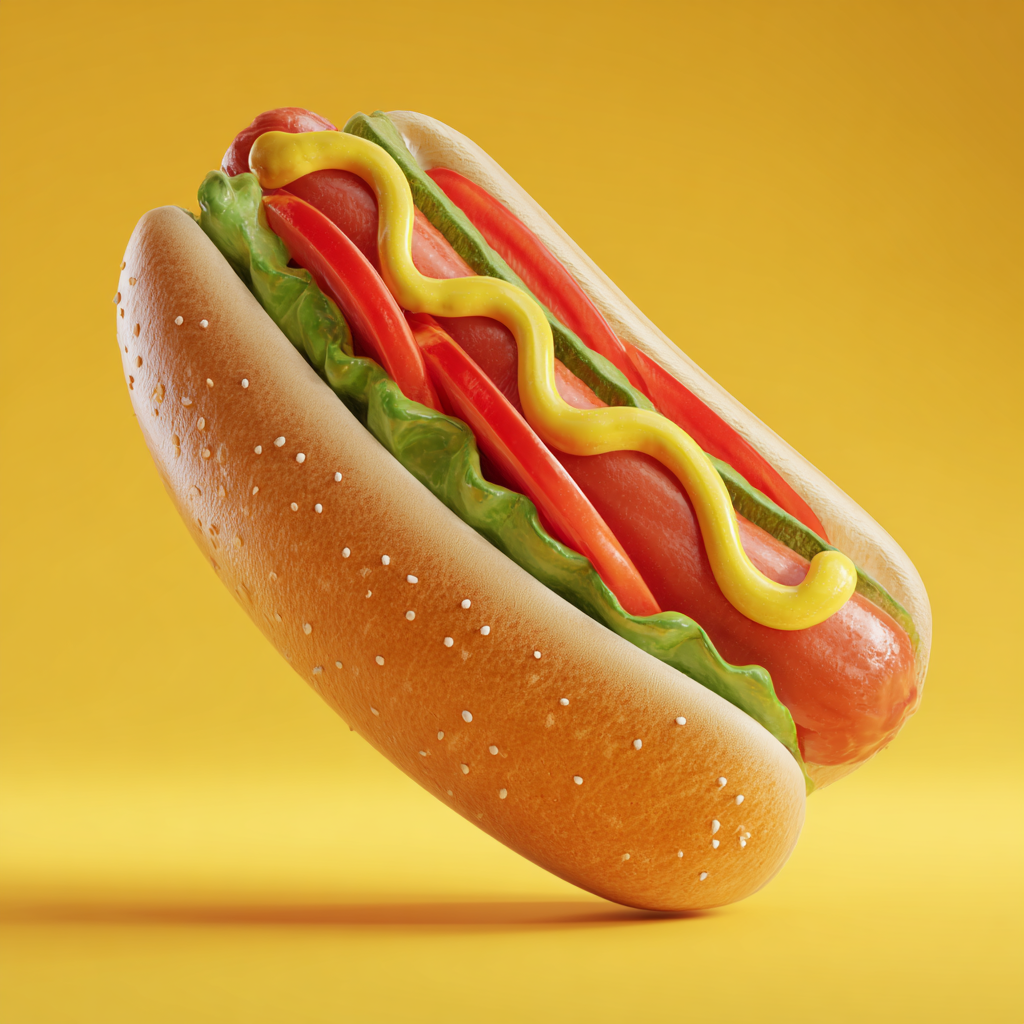
  • hot dog:: food – ve «hot dog» y «food» como conceptos separados
  • hot dog food – puede interpretarlo como un perro

Consejos prácticos

Image prompts: Puedes añadir una URL de imagen al principio de tu prompt, seguida de pesos:

  • https://example.com/image.jpg portrait of a woman –iw 2
  • –iw determina el peso del image prompt (por defecto 1)

Permutaciones con {}:

  • {red, blue, green} car – crea 3 prompts diferentes
  • house in {summer, winter} at {dawn, noon, dusk} – crea 6 combinaciones

Eso resulta realmente útil si quieres probar variaciones rápidamente.

Lo que NO es posible

  • No puedes indicar tamaños exactos en píxeles, solo proporciones
  • Operaciones matemáticas complejas dentro del propio prompt
  • Hacer que el texto se renderice perfectamente (sigue siendo difícil)
  • Garantizar cantidades exactas («three cats» a veces da 2 o 4 gatos)

Saber más sobre midjourney?

¡Póngase en contacto con nosotros para obtener más información!