Midjourney 2022 júliusában került online, David Holz alapította. Korábban a Leap Motiont hozta létre, és a Midjourney-vel olyasmit akart építeni, amivel bárki technikai tudás nélkül is megvalósíthatja vizuális ötleteit. A Midjourney a piacvezetővé nőtte ki magát az egyedi AI képek terén. A midjourney.com oldalon keresztül használhatod, ahol beírod, mit szeretnél, és egy percen belül négy verziót kapsz. Kifejezetten jól működik művészi képekhez és koncepcionális designokhoz. A designerek inspirációért, a marketingesek pedig figyelemfelkeltő tartalomért használják. Az erőssége abban rejlik, hogy mennyire jól érted a stílusokat, és mennyire egyedi promptokat készítesz. A szöveg a képeken és a pontos részletek nem mindig sikerülnek tökéletesen, mivel a Midjourney még nem annyira fejlett.
A Midjourney egy AI eszköz, amely szöveg alapján készít képeket. Beírod, mit szeretnél látni, és az AI generál neked egy képet anélkül, hogy neked magadnak kellene rajzolnod. Egy percen belül több változatot is kapsz, amelyeket felhasználhatsz marketinghez, prezentációkhoz vagy kreatív projektekhez. Jól működik hangulatképekhez és tervekhez, ahol az eszköz jól érti a színeket, hangulatokat és stílusokat. A tervezők arra használják, hogy gyorsan megnézzenek különböző opciókat, a marketingesek pedig feltűnő tartalmakat készítenek vele közösségi médiához. Olyan eredményeket kapsz, amelyek elkészítése egyébként órákig tartana. Az erő abban rejlik, hogyan fogalmazod meg a promptjaidat, és milyen beállításokat adsz hozzá. A művészi stílusokat, mint az art deco vagy a cyberpunk, a rendszer jól felismeri, és egyedi képekké alakítja. A szöveg és a pontos részletek, mint az ujjak, még gyakran nem sikerülnek jól, de a megfelelő megközelítéssel olyan képeket kapsz, amelyek illeszkednek az elképzelésedhez. A különböző leírásokkal való kísérletezés segít felfedezni, mi működik és mi nem. Így egyre jobban megismered az eszközt, és többet hozol ki belőle.
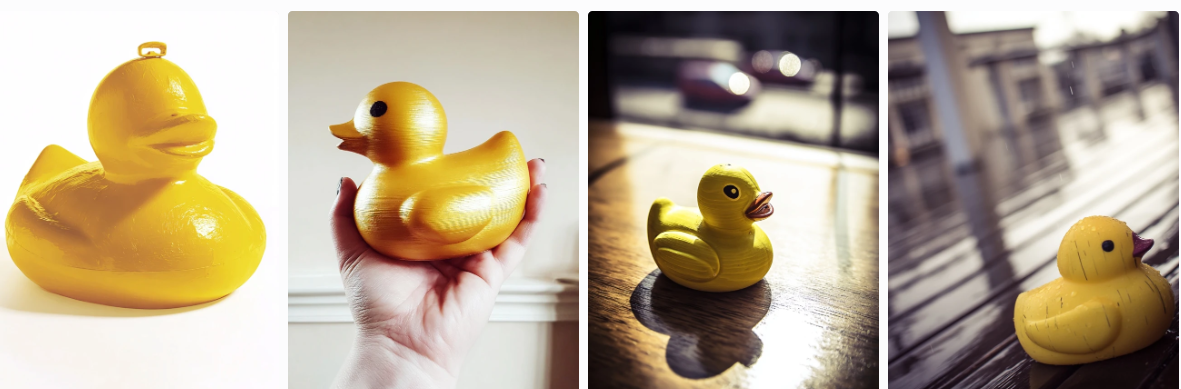
A prompt az a szöveg, amit azért írsz, hogy elmondd a Midjourney-nek, mit szeretnél látni. Kezdd egyszerűen. Tegyük fel, hogy egy gumikacsákról szóló képet szeretnél. Egyszerűen beírod: „rubber ducks”, és megnézed, mi történik. Az alapbeállításokkal négy variációt kapsz, amelyek nagyjából hasonlítanak egymásra. Négy sárga gumikacsa, mind majdnem ugyanaz. De mi van, ha valami mást szeretnél?
Itt kezdődik az érdekes rész. Olyan részleteket adsz hozzá, amelyek irányt adnak a képnek. Gondolj a hangulatra, stílusra, színekre vagy kontextusra. Próbáld ki például: „rubber ducks floating in a cyberpunk neon pool”. Hirtelen kacsákat kapsz futurisztikus ragyogással, talán lila és kék fények tükröződésével, egy teljesen más hangulattal.
Vagy mehetsz egy másik irányba: „vintage rubber duck, 1950s advertisement style, pastel colors”. Most valószínűleg olyan kacsákat látsz, amelyek úgy néznek ki, mintha egy régi reklámból lépnének elő, lágy színekkel és nosztalgikus hatással.
A trükk a specifikusságban rejlik. Minél pontosabb vagy, annál jobban érti a Midjourney, mit szeretnél. Játszhatsz a következőkkel:
Nem kell mindent egyszerre használnod. Kezdj egy vagy két extra elemmel, és nézd meg, hogyan reagál a Midjourney. Néha pontosan azt kapod, amit elképzeltél, néha meglepetést hoz valami olyannal, amire nem számítottál, de mégis nagyszerűnek találsz.
Figyelem: minél összetettebbé válik a prompt, annál többet kell a Midjourney-nek értelmeznie. Néha a kevesebb valóban több. Ha a prompt túlságosan megtelik egymásnak ellentmondó utasításokkal, az AI összezavarodik, és homályos eredményeket kapsz.
A kísérletezés a legjobb módja annak, hogy megtanuld, mi működik a te elképzelésed számára.
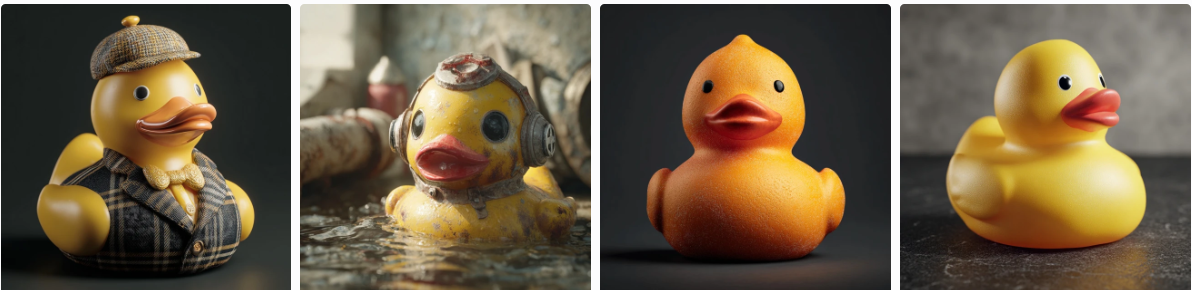
Most válik igazán érdekessé. A beállítások módosításával teljesen megváltoztatod, mit kapsz. Generáljuk újra ugyanazokat a kiskacsákat, de most más beállításokkal.
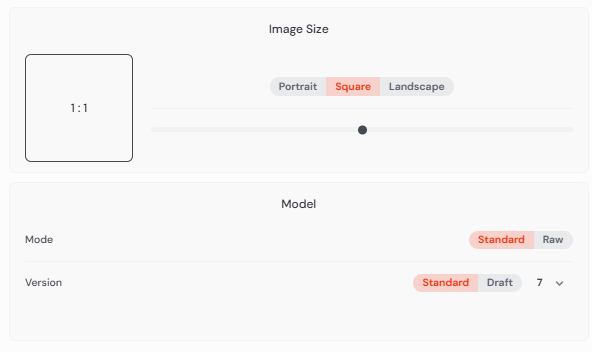
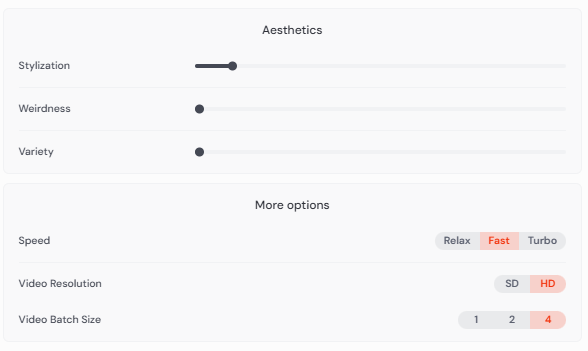
A következőket módosítom: Image size 3:4-re (álló formátum), stylization 1000-re, weirdness 1500-ra, variety 50-re, mode raw-ra, verzió 7.
Nézd meg a különbséget! A négy kacsa most teljesen más. A variety gondoskodik róla, hogy minden kacsa egyedi legyen. A weirdness különleges részleteket ad nekik, amelyekre nem számítasz. Már nem négy másolat, hanem négy különböző verzió.
Először gondold át alaposan, mit szeretnél látni. Van tiszta kép a fejedben? Akkor írd le az összes részletet, még a kicsi dolgokat is. Legyél konkrét.
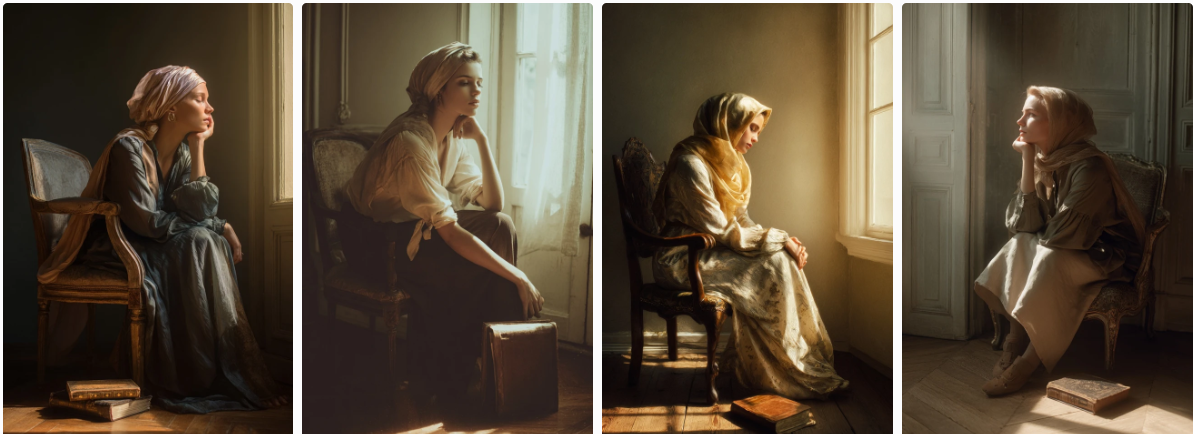
Példa: szeretnél egy fotót egy nőről, aki egy széken ül és kifelé néz, mellette a padlón egy könyv.
Itt van a promptom: „Portrait of a woman in quiet contemplation, sitting gracefully on an antique chair near a sunlit window, wearing a flowing silk headscarf, an old leather-bound book rests on the hardwood floor nearby, soft golden hour lighting, dreamy atmospheric mood, European interior style, film photography aesthetic, natural pose, serene expression –ar 2:3 –style raw –v 7”
Az eredmény? Pontosan az, amit szerettem volna. Az AI minden részletet felfogott.
Tipp: Egy AI bot, mint például a Claude, segíthet neked a prompt megfogalmazásában, ha nem tudod pontosan, hogyan írd le.
Kép formátumának kiválasztása
Három formátum közül választhatsz. A square egy négyzet alakú fotó (gondolj az Instagramra), a portrait álló formátum (mint egy portréfotó), és a landscape fekvő formátum (mint egy tájfotó). A könyvet tartó nő esetében a portrait vagy a square működik a legjobban.
A képed hangulatának meghatározása
A Stylization határozza meg, mennyire művészi a képed. Ha magasabbra állítod, jobban hasonlít egy festményre, ha alacsonyabbra, inkább egy valódi fotóra.
A Weirdness váratlan elemeket ad hozzá a fotódhoz. Kezdőknek ajánlott ezt alacsonyan tartani, különben túl furcsa eredményeket kapsz.
A Variety biztosítja, hogy minden alkalommal, amikor ugyanazt a promptot használod, más eredményeket kapj. Hasznos, ha szeretsz kísérletezni.
Melyik modellt használd
A Standard a normál beállítás, amit a legtöbb ember használ. A Raw természetesebb, kevésbé feldolgozott eredményeket ad. Egy nőről készült realisztikus fotóhoz a raw jó választás, mert valóságosabbnak néz ki.
Sebesség és minőség
A Fast a kreditjeidet használja, de gyorsan ad eredményt. A Relax ingyenes, de sokkal tovább tart. Kezdőként a legjobb, ha a relax-ot választod, hogy kísérletezhess azzal, tetszik-e a Midjourney.
Az SD normál minőséget ad, a HD jobb minőséget, de több kreditet igényel.
Hány kép egyszerre
Beállíthatod, hány variációt készítsen a Midjourney, 1-től 4-ig. 4-gyel négy különböző verziót kapsz a promptodból. Ez hasznos, mert így kiválaszthatod, melyiket találod a legszebbnek.
Praktikus tippek jobb eredményekhez
Logót vagy termékfotót szeretnél? Használj square formátumot és alacsony weirdness-t a jobb eredmény érdekében.
Szeretnél kísérletezni művészettel vagy kreatív koncepciókkal? Emeld fel a weirdness-t 1500-ra, és nézd meg, mi történik.
Emberekről készült realisztikus fotókhoz mindig használj raw módot, és tartsd a stylization-t 500 alatt.
Kezdj egy egyszerű prompttal. Nézd meg, mit kapsz. Módosíts egyetlen beállítást, és nézd meg, mi változik. Így tanulod meg a legjobban, hogyan működik a Midjourney, és mi lesz a te stílusod. A bot akkor működik a legjobban, ha valami újat szeretnél létrehozni, nem egy meglévő fotó másolatát.
Az alapstruktúra
Egy Midjourney prompt különböző részekből áll:
Súlyok és zárójelek
Dupla kettőspont :: súlyokhoz
Figyelem: A sima zárójelek () vagy [] semmi különöset nem tesznek a Midjourney-ben. Azokat egyszerűen szövegként olvassa be. Néhányan azt gondolják, hogy a zárójelek súlyt adnak, de ez nem igaz a Midjourney esetében (ez a Stable Diffusion-nél működik, de itt nem).
Fontos paraméterek
Képarány
Stílus és minőség
Verzió
Káosz és variáció
Ismétlés
Negatív promptok
–no dolgok kizárásához:
Multi-promptok
A promptokat feloszthatod ::-tal (szám nélkül):
Gyakorlati tippek
Kép promptok: Hozzáadhatsz egy kép URL-t a prompt elejéhez, amelyet súlyok követnek:
Permutációk {}-vel:
Ez tényleg praktikus, ha gyorsan szeretnél variációkat tesztelni.
Amit NEM lehet